Definiranje spremenljivk s funkcijo LET
14.07.2026
Excelova funkcija LET, ki je na voljo uporabnikom Office 365, omogoča definiranje lokalnih spremenljivk neposredno znotraj posamezne funkcije, kar preprečuje večkratno računanje istih vrednosti. Njena uporaba pri kompleksnih kalkulacijah znatno izboljša hitrost delovanja in poveča preglednost, saj se namesto dolgih gnezdenih funkcij sklicujemo le na imena spremenljivk. Poleg tega Excel med pisanjem samodejno ponuja ustvarjene spremenljivke, kar uporabniku močno olajša in pospeši delo.
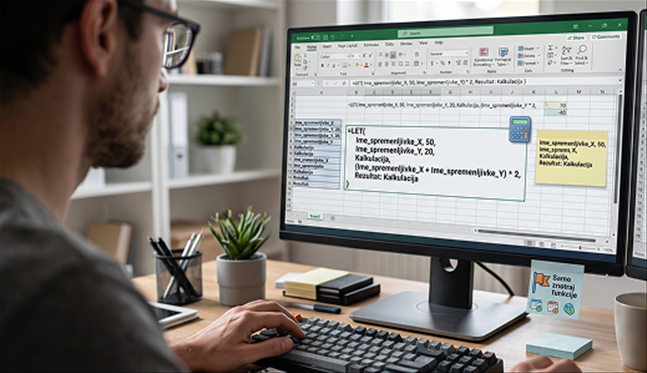
V naboru Excelovih funkcij, ki jih imamo na voljo uporabniki Officea 365, se nahaja tudi funkcija, ki nam omogoča, da definiramo spremenljivke, ki jih nato uporabimo v neki kalkulaciji znotraj te iste funkcije. Spremenljivk torej ne določimo za uporabo povsod po Excelu, ampak samo znotraj ene funkcije. To nam omogoča funkcija LET.
Funkcija pride zelo prav, kadar moramo napisati bolj kompleksne kalkulacije, znotraj katerih uporabljamo še druge kompleksne kalkulacije. Torej namesto da napišemo funkcijo, ki bo vsebovala ogromno drugih gnezdenih funkcij, vse tiste funkcije, ki bi jih morali gnezditi, definiramo kot spremenljivke, nato pa se v "glavni" kalkulaciji sklicujemo na imena spremenljivk. Poleg boljše čitljivosti s tem izboljšamo tudi hitrost delovanja funkcij, saj se mora vsaka spremenljivka preračunati le enkrat, medtem ko se ponavljajoče gnezdene funkcije izračunavajo vsakič znova.
Poglejmo najprej en zelo enostaven primer:
=LET(A;1;B;2;A+B)
V tej funkciji smo navedli 2 spremenljivki:
• A, ki smo ji dodelili vrednost 1.
• B, ki smo ji dodelili vrednost 2.
Po definiciji spremenljivk pa smo napisali formulo, ki je obe spremenljivki seštela (A+B). Rezultat je seveda 3.
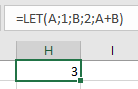
Funkcijo LET torej uporabljamo tako, da najprej v parih določamo imena spremenljivk in njihovih vrednosti. Definiramo lahko bodisi samo eno spremenljivko, bodisi več. Čisto na koncu funkcije pa lahko vse definirane spremenljivke uporabimo v formuli. Zanimivo je, da pri definiranju imen spremenljivk, imen ne rabimo vpisati znotraj narekovajev.
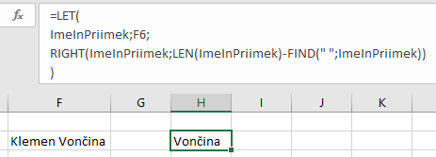
Zgornji primer je seveda sila enostaven, funkcija LET pa je namenjena bolj kompleksnim funkcijam. Uporabili bi jo lahko denimo za nekoliko izboljšano čitljivost kombinacije funkcij, o kateri sem pisal nekaj časa nazaj, in sicer RIGHT(LEN-FIND). Namesto da se v vsaki funkciji znova sklicujemo na celico, v kateri imamo vhodne podatke, lahko to celico definiramo kot spremenljivko in se potem sklicujemo na ime spremenljivke. Na sliki spodaj sem spremenljivki "ImeInPriimek" dodelil vrednost, ki se nahaja v celici F6.
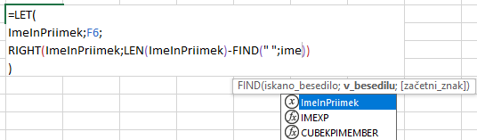
Prednost tovrstnega dela je tudi to, da nam Excel pri samem pisanju funkcije nenehno ponuja definirane spremenljivke, zaradi česar je lažje tudi pisanje funkcije, saj ne rabimo ves čas "skakati" naokoli po delovnem zvezku in iskati celic z vrednostmi, ki jih želimo uporabiti v funkciji.
Še dodaten namig - kako spraviti funkcijo (ali poljubno vsebino) v več vrstic znotraj iste celice (kot na zgornjih slikah)? Na mestu, kjer želimo narediti prelom vrstice, stisnemo kombinacijo Alt + Enter.

Imate dodatna vprašanja?
Za več informacij smo vam vedno z veseljem na voljo. Pišite nam na info@kompas-xnet.si ali nas pokličite 01 5136 990.
Kontaktirajte nasNovice
Naročite se na Xnet novice in ostanite na tekočem glede novih tečajev, seminarjev, možnosti pridobitve novih certificiranj in akcijskih cen.
Podelite z ostalimi
Deli preko socialnih omrežij:


